Mark'n Memo User Guide
使い方・説明書
スマートフォンに慣れていない方にも、順番どおりに操作できるよう説明します。
対応バージョン 1.1.19
ビルド 24
更新日 2026年10月28日
1.1.19の主な変更 メモへの音声追記、カテゴリでの音声作成、スワイプ完了と復元を追加しました。アラームの日時案内とロックを改善し、録音ボタンと着替え表示も整えました。更新後の既存利用者には、流れるお知らせで変更を一度ご案内します。
知りたいことから選べます
最初に知っておくこと マーくんと実際に操作してみる 画面とアイコンの意味 声でメモを残す 文字を入力して残す メモを整理して読み返す アラームで知らせる 設定を変更する バックアップとデータの取り扱い 困ったとき
01
最初に知っておくこと
保存されるのは文字です
Mark'n Memoは、話した声を文字に変えて保存するアプリです。録音した音声ファイルは保存しません。
メモは端末内に保存されます
アカウントによる自動同期はありません。大切なメモは、設定の「データ管理」から定期的にバックアップしてください。
音声認識は端末の機能を使います
認識できる言語や正確さ、通信が必要かどうかは、端末・Android・音声認識サービスによって異なります。
利用開始前に規約を確認します
最初の起動時に、利用規約への同意とプライバシーポリシーの確認が必要です。同意しない場合はアプリを終了できます。
はじめての体験
マーくんと実際に操作してみる
初めて使うときは、短い紹介の後、ホーム画面で小さなマーくんが操作を案内します。吹き出しを読み、明るく示されたボタンを自分で押して進みます。
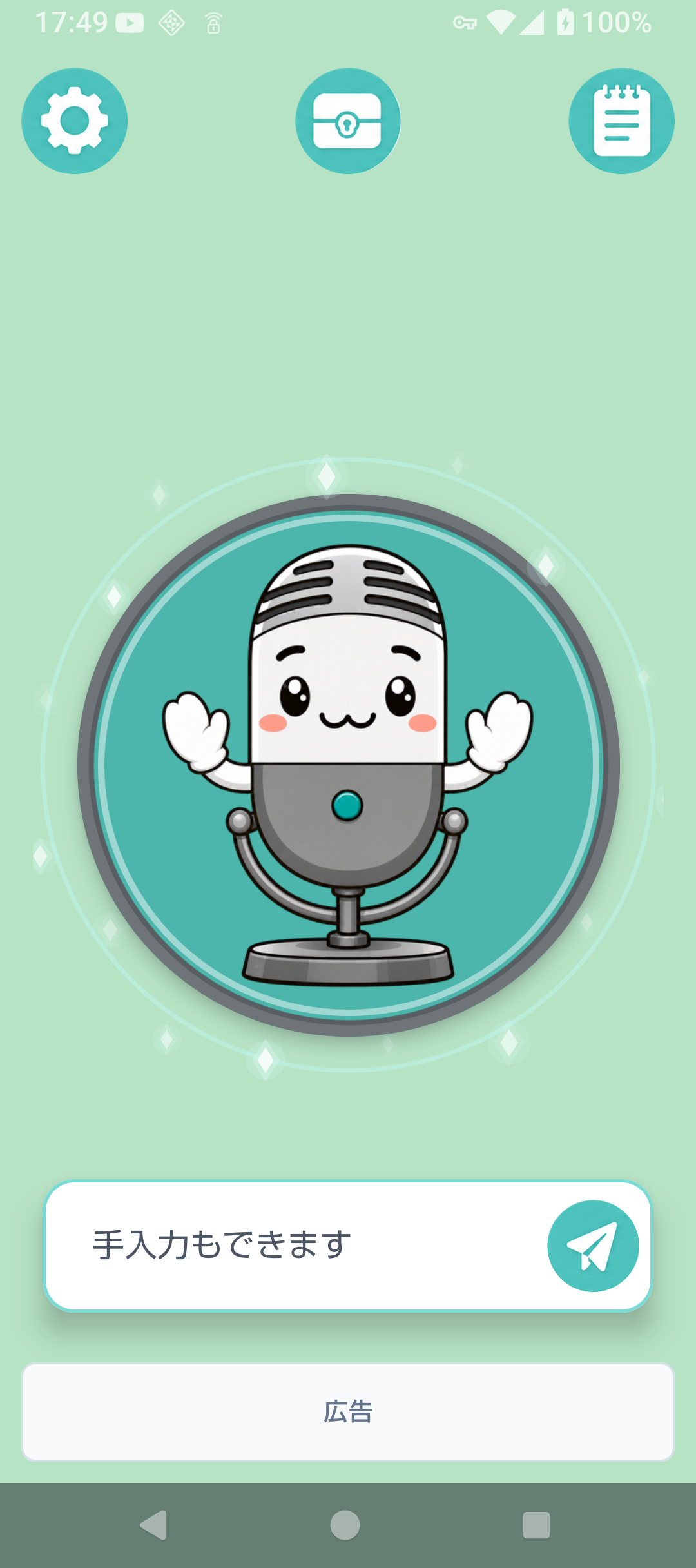
ホーム画面の大きなマーくんを押します。 マイクの許可が出たら内容を確認して許可し、音声入力を始めます。 ひとこと話して、もう一度大きなマーくんを押します。 話した内容が文字になり、一時メモへ保存されます。長押しで話した場合は、指を離して終了します。 保存できた案内が出たら、明るい一時メモボタンを押します。 できあがったメモを読んで確認します。確認を終えるまで、次の操作へ勝手には進みません。 「整理してみる」を押します。 メモの横にある四角を押し、チェックが付いたことを確認します。 明るいカテゴリのフォルダーボタンを押します。 メモをしまうカテゴリを選びます。新規利用時には「アイデア」「買い物」「その他」を用意しています。 一時メモからメモがなくなったことを確認します。 メモはカテゴリへ移ったので、削除されたわけではありません。 宝箱ボタンを押します。 カテゴリの名前が並ぶ画面が開きます。 さっき選んだカテゴリ名を押します。 カテゴリの中にメモがあることを、自分の目で確認します。 「アラームを体験する」を押します。 メモの四角にチェックを入れ、明るい時計ボタンを押します。 知らせてほしい時間を選びます。 実際に鳴るアラームが設定されます。設定後はメモの時計マークと文字色の変化を確認します。 確認が終わったら「次へ」を押します。 最後の案内で「はじめる」を押して終了するか、「使い方・説明書」を開けます。
今はしなくても大丈夫 音声入力は「スキップ」、整理やアラームは「今はしない」で飛ばせます。設定の「音声入力を体験」から、もう一度やってみることもできます。体験で作ったメモは通常のメモとして残ります。不要なアラームは、メモを選んで時計ボタンを押し、「アラームを解除」で解除できます。
以前から利用している方には、この実操作ガイドを更新時に自動表示しません。カテゴリをすべて削除している場合は、整理の体験を省いてアラームの案内へ進みます。
03
声でメモを残す
長押しする方法
中央の大きなマイクを長く押します。 録音中の表示に変わり、軽く振動したら話し始めます。 メモにしたい内容を話します。 少し考えながら話しても構いません。端末によっては途中で音声認識が区切られることがあります。 話し終わったら指を離します。 認識された文字が一時メモへ保存されます。
1回ずつ押す方法
マイクを1回軽く押します。 録音中の表示と経過時間が出ます。 メモにしたい内容を話します。 もう一度マイクを押して止めます。 認識された文字が一時メモへ保存されます。
録音中に別の画面へ移動したり画面を消したりすると、音声入力は安全のため終了します。認識済みの文字がある場合は、一時メモへ保存されます。
04
文字を入力して残す
ホーム画面下部の入力欄を押します。 画面にキーボードが表示されます。 メモを入力します。 送信ボタンを押します。 保存が終わると入力欄が空になり、ホーム画面へ戻ります。
カテゴリを開いているときは、カテゴリ名の右にある「+」から、そのカテゴリへ直接メモを追加できます。保存後も同じカテゴリ画面に留まり、追加したメモを確認できます。
05
メモを整理して読み返す
初めて使うときは、アプリの表示言語に合わせた「アイデア」「買い物」「その他」のカテゴリを用意しています。名前の変更・削除は自由です。更新時に既存のカテゴリへ勝手に追加したり、削除したカテゴリを作り直したりはしません。言語を変えても、保存済みのカテゴリ名は自動では変わりません。
一時メモをカテゴリへ整理する
一時メモの画面を開きます。 整理したいメモの左にある四角を押します。 まとめて選ぶ場合は「すべて」を押します。 フォルダーのアイコンを押します。 メモをしまうカテゴリを選びます。 一時メモからメモがなくなったことを確認します。 選んだカテゴリへ移ったためで、削除ではありません。 画面上中央の宝箱ボタンを押します。 カテゴリの一覧が開きます。 移動先に選んだカテゴリ名を押します。 カテゴリの中にメモがあることを確認します。
カテゴリを作る
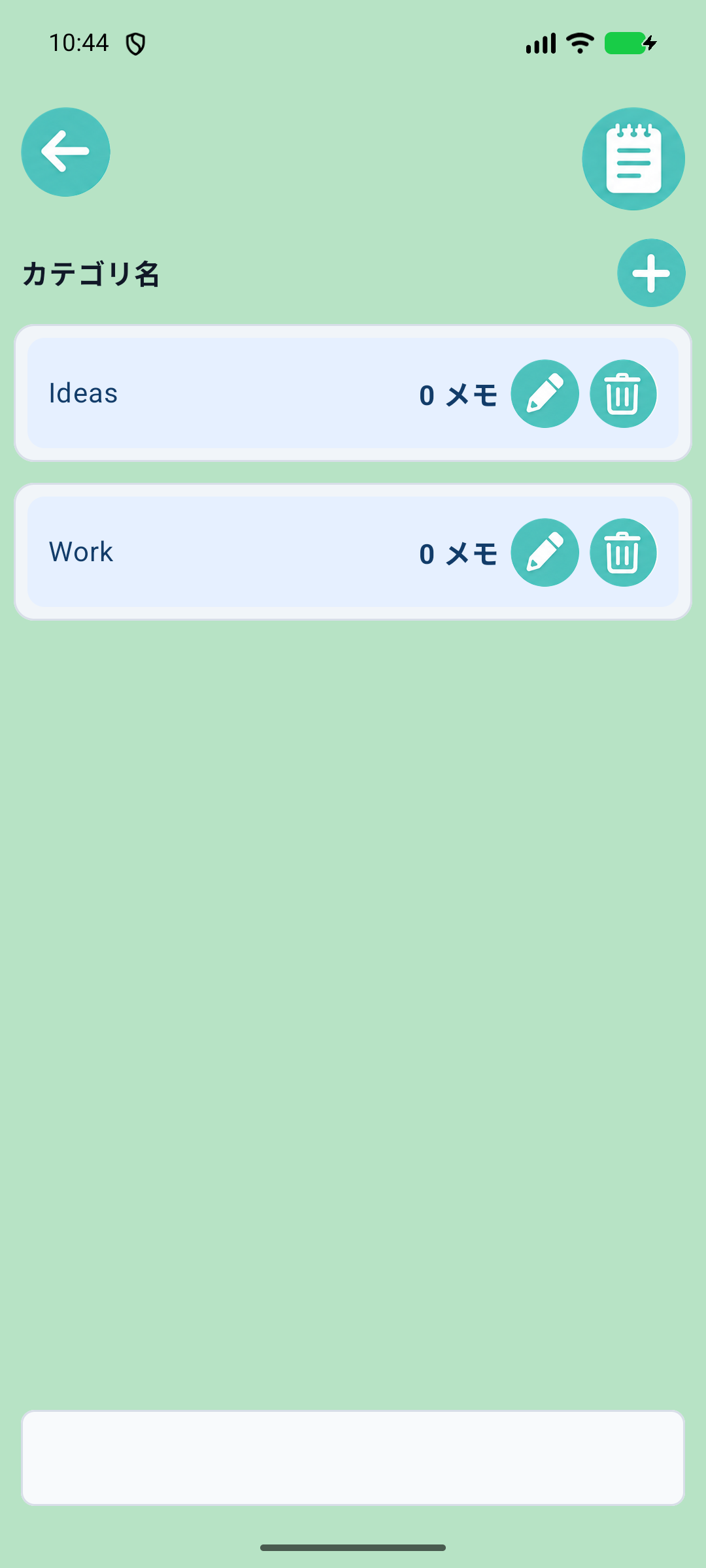
宝箱・カテゴリの画面を開きます。 画面上部の「+」を押します。 カテゴリ名を入力して確定します。
カテゴリ一覧。カテゴリを押すと、その中のメモを読み返せます。
声でメモに追記する
一時メモ、またはカテゴリ内のメモを開きます。 本文欄の端にある小さなマイクを押します。 追加したい内容を話します。 音声認識が終わると、元の文章の後ろへ改行して追加されます。元の内容は残ります。 追加された文字を確認します。 間違いは手入力で直せます。音声入力をキャンセルした場合、本文は変わりません。
カテゴリの「+」で開く新規メモ欄にもマイクがあります。話した内容を確認し、「保存」を押すとそのカテゴリへ保存されます。保存前は下書きです。音声認識の利用可否は端末の音声認識サービスによります。
済んだメモをスワイプで完了にする
メモを左右どちらかへスワイプして指を離します。 チェックと薄い文字・取り消し線が表示され、通常の一覧から「完了したメモ」へ移ります。短いスワイプでは変わりません。 一覧の「完了したメモ(件数)」を開きます。 内容を確認できます。各メモの「元に戻す」はその1件を、下部の「すべて元に戻す」は今見ている一時メモまたはカテゴリ内の完了メモをまとめて戻します。 再び使うメモは元へ戻します。 本文とカテゴリは保持されます。完了は削除とは別で、自動削除されません。編集や削除をするときも、まず元へ戻します。
読む・編集する・並び替える
メモ本文を押すと編集できます。
四角でメモを選び、コピーや削除をまとめて行えます。
「新しい順」「古い順」「自由に並べる」から表示順を選べます。
「自由に並べる」では、三本線の持ち手を長押しして上下へ動かします。
削除したメモは、すぐには完全削除されず「削除済み」に移ります。
06
アラームで知らせる
時刻は「16:00(午後4時00分)」のように24時間表記と午前・午後を併記します。朝4時は04:00、夕方4時は16:00です。過去の日時では設定できない案内が出て画面が残るので、未来の日時を選び直してください。
一時メモ、またはカテゴリの中で、知らせてほしいメモの横の四角にチェックを入れます。 操作欄の時計ボタンを押します。 時間を選びます。 「5分後」「10分後」「30分後」「1時間後」、または日付と時刻を指定できます。 日付と時刻を選んだ場合は「OK」を押します。 追加の確定操作はありません。
設定できたことを確認する 設定直後に案内文が表示されます。アラームのあるメモは本文のはじめに時計マークが付き、文字が青い太字になります。一覧の本文にアラーム時刻は常時表示しません。時刻の確認・変更や解除は、メモを選んで時計ボタンを押します。「アラームを解除」で解除すると、時計マークとアラーム用の文字色も元に戻ります。
ロック中の全画面表示
Android 14以降で全画面アラーム表示が許可されていない場合は、アラーム設定後に説明が表示されます。「設定を開く」から端末の設定画面で許可できます。許可しない場合も、音・振動・高優先度通知でお知らせします。
過去の日時は登録できません。端末を再起動した場合やアプリを更新した場合も、保存済みの未来のアラームは再登録されます。
07
設定を変更する
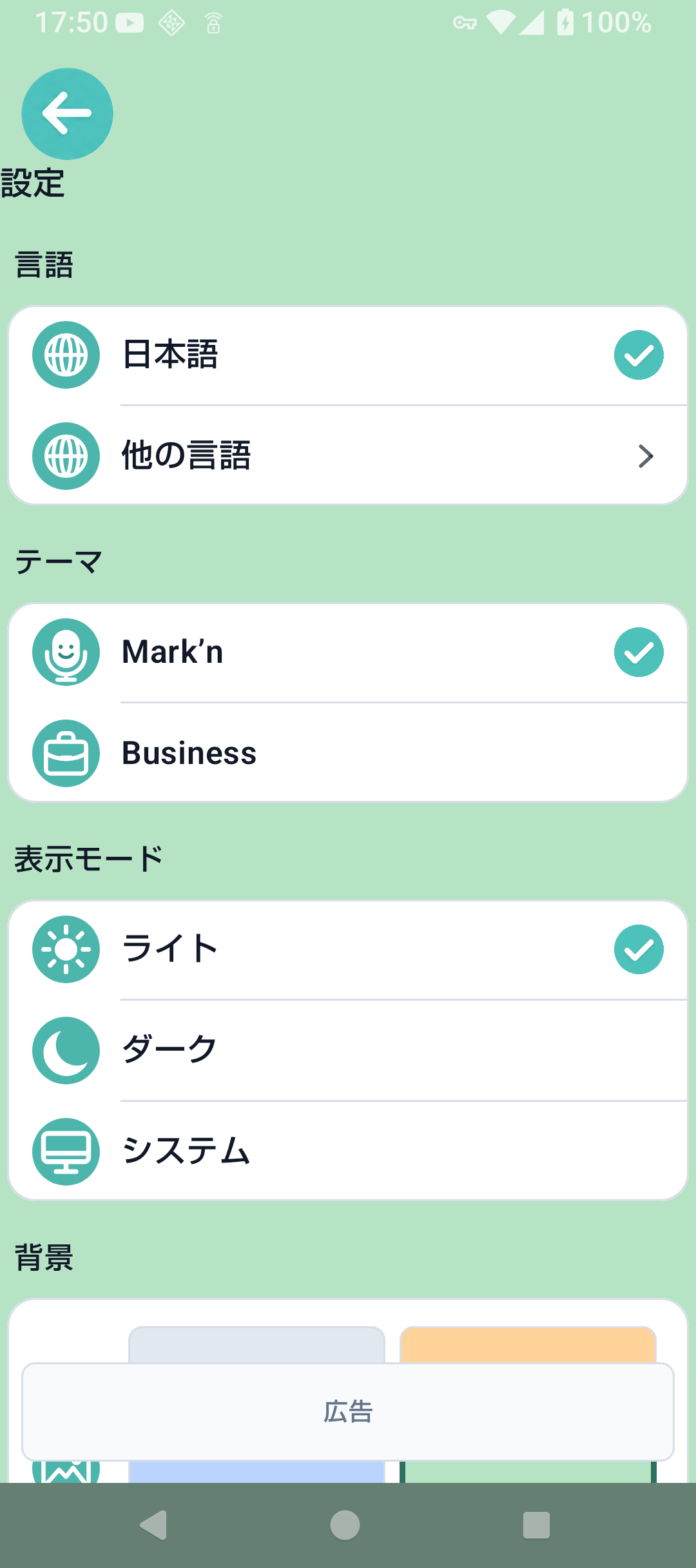
設定画面。表示やデータ管理、チュートリアル、アプリ情報を確認できます。
言語・テーマ・背景 表示言語、明るい・暗いテーマ、背景色、カジュアル・ビジネス表示を選べます。カジュアル表示では「着替えモード」をONにすると、季節に合わせてマーくんの衣装と背景演出が自動で変わります。
季節の特別な衣装とお知らせ 着替えモードは最初はOFFです。ONにすると、毎年10月10〜31日はハロウィン、12月4〜25日はクリスマス、1月1〜14日はお正月の衣装になります。期間が終わると通常の季節の衣装へ戻ります。
お正月は、アプリの表示言語が日本語なら羽織、それ以外なら共通のお祝い服になります。端末の現地日付に合わせて切り替わり、通信は不要です。音声入力中も同じ衣装で胸のボタンを押す姿になります。新年は丸いボタン内に「謹賀新年」とその年の和暦、共通版には「Happy New Year」と西暦が表示されます。カジュアル表示のお知らせも期間に合わせて変わり、着替えモードがOFFでも楽しめます。
四季のお知らせ 日本語のカジュアル表示では、春(3〜5月)、夏(6〜8月)、秋(9〜11月)、冬(12〜2月)のお知らせが衣替えと同じ時期に自動で切り替わります。通信や着替えモードのON操作は不要です。同じ日は同じ文章を表示し、翌日は別の候補へ進みます。特別な行事の期間は行事のお知らせが優先され、期間終了後は季節のお知らせへ戻ります。ビジネス表示と他言語の通常のお知らせは従来どおりです。
メモの表示 作成日時を表示するかどうかや、メモの並び順を変更できます。
アプリロック 端末の指紋・顔・PINなどを使い、設定やメモ画面を保護できます。ホーム画面はすぐ使えるようロック対象外です。ロックをONにして本人確認が成功するとホームへ戻り、その直後から設定やメモ画面を開く際に認証が必要になります。再起動は不要です。
チュートリアル 「チュートリアル」で最初の短い紹介を見直せます。「音声入力を体験」では、声でメモを作り、カテゴリへの整理・アラーム設定まで実際に操作できます。
アプリ情報 バージョン、更新確認、詳しい説明書、プライバシーポリシーを確認できます。
08
バックアップとデータの取り扱い
バックアップを作る
設定から「データ管理」を開きます。 「バックアップ」を選びます。 保存場所とファイル名を確認して保存します。 Google Driveなどが表示される場合は、Androidのファイル選択画面を通して保存できます。
バックアップから戻す
データ管理から「復元」を選びます。 Mark'n MemoのバックアップJSONを選びます。 確認画面をよく読み、復元を実行します。 復元では現在のデータをバックアップ内容で置き換えます。
書き出しと読み込み
TXT、JSON、CSV、Androidの共有機能へ書き出せます。
読み込みは、Mark'n Memoが作成した対応JSONを対象にします。
読み込みは既存メモを消さず、選んだデータを追加します。
Google Driveへ自動同期する機能ではありません。保存先は操作のたびに利用者が選びます。
09
困ったとき
マイクを押しても音声入力が始まりません
画面にマイクの許可が表示されたら「許可」を選びます。
端末の「設定」→「アプリ」→「Mark'n Memo」→「権限」で、マイクが許可されているか確認します。
ほかの録音・通話アプリを終了してから、もう一度試します。
端末の音声認識サービスが無効になっていないか確認します。
話した内容が正しく文字になりません
静かな場所で、短い文に区切り、少しゆっくり話してください。アプリの言語と、話している言語が合っているかも確認します。
アラーム・通知が出ません
端末のMark'n Memoの通知が許可されているか確認します。
省電力設定やバッテリー最適化で強く制限されていないか確認します。
正確なアラームの案内が出た場合は、端末設定で許可を確認します。
端末の日時とタイムゾーンが正しいか確認します。
削除したメモを戻したいです
設定の「削除済み」を開いて確認します。削除から30日を過ぎたメモは、次回読み込み時に完全削除され、戻せません。
Google Playの更新確認が「利用できません」になります
Google Play以外からインストールしたアプリでは、アプリ内更新を利用できません。Google Playからインストールした版で、より新しい版が配信対象になっている必要があります。
バックアップファイルを読み込めません
Mark'n Memoが作成したJSONか確認してください。一般的なTXTやCSVをそのまま読み込む機能はありません。元のファイルは変更せず、別の場所へコピーしてから再試行してください。
説明書のページが開きません
インターネット接続とブラウザアプリを確認してください。PDF版を端末へ保存しておくと、接続できないときにも読めます。
 Masatiki